
1. アプリのインストール
アプリ(APKファイル)をダウンロードしてインストールします。
※アプリを更新する場合も同様の手順です。(既存のアプリを削除する必要はありません)
-
アプリのダウンロード
こちらからダウンロードしてください
下記のQRコードをGoogleレンズ、QRリーダー等で読み取って頂くことでもダウンロードできます。
正常に読み取れた場合、URLを開く画面が表示されます。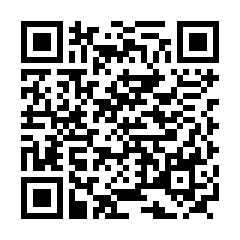
ダウンロード用QRコード 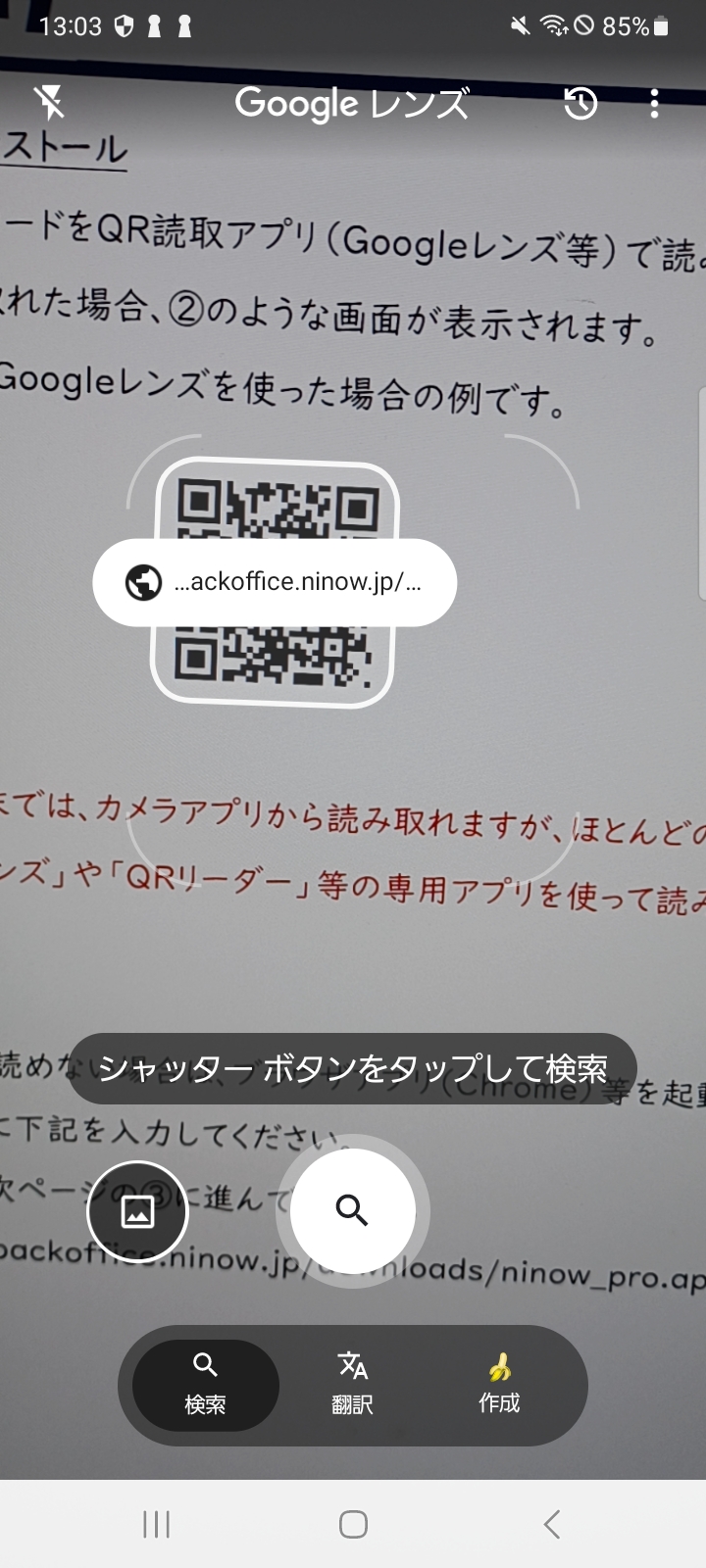
QR読み取り後、表示されたURLをタップします。 -
ダウンロードを続行する
ダウンロード確認が表示された場合は、「ダウンロードを続行」をタップしてください。
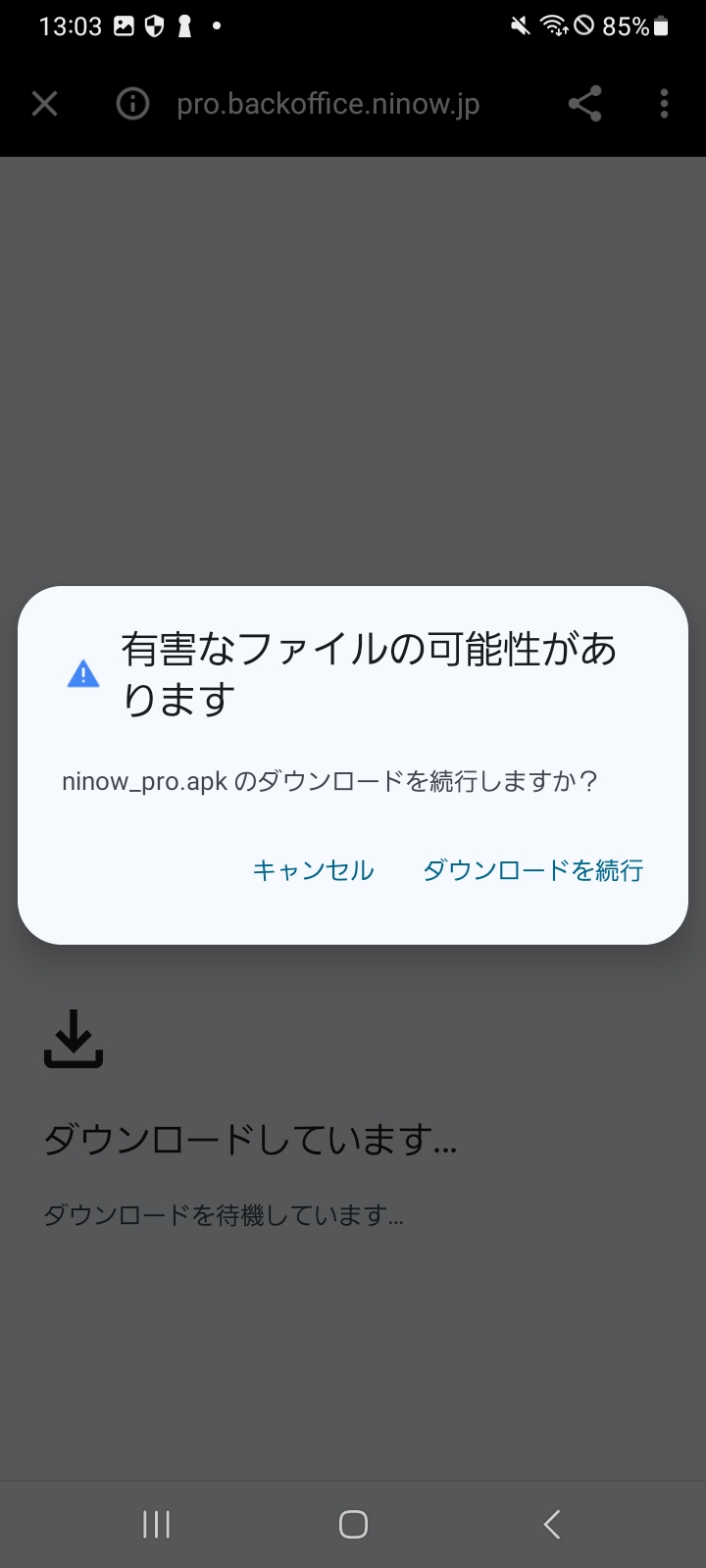
「ダウンロードを続行」をタップします。 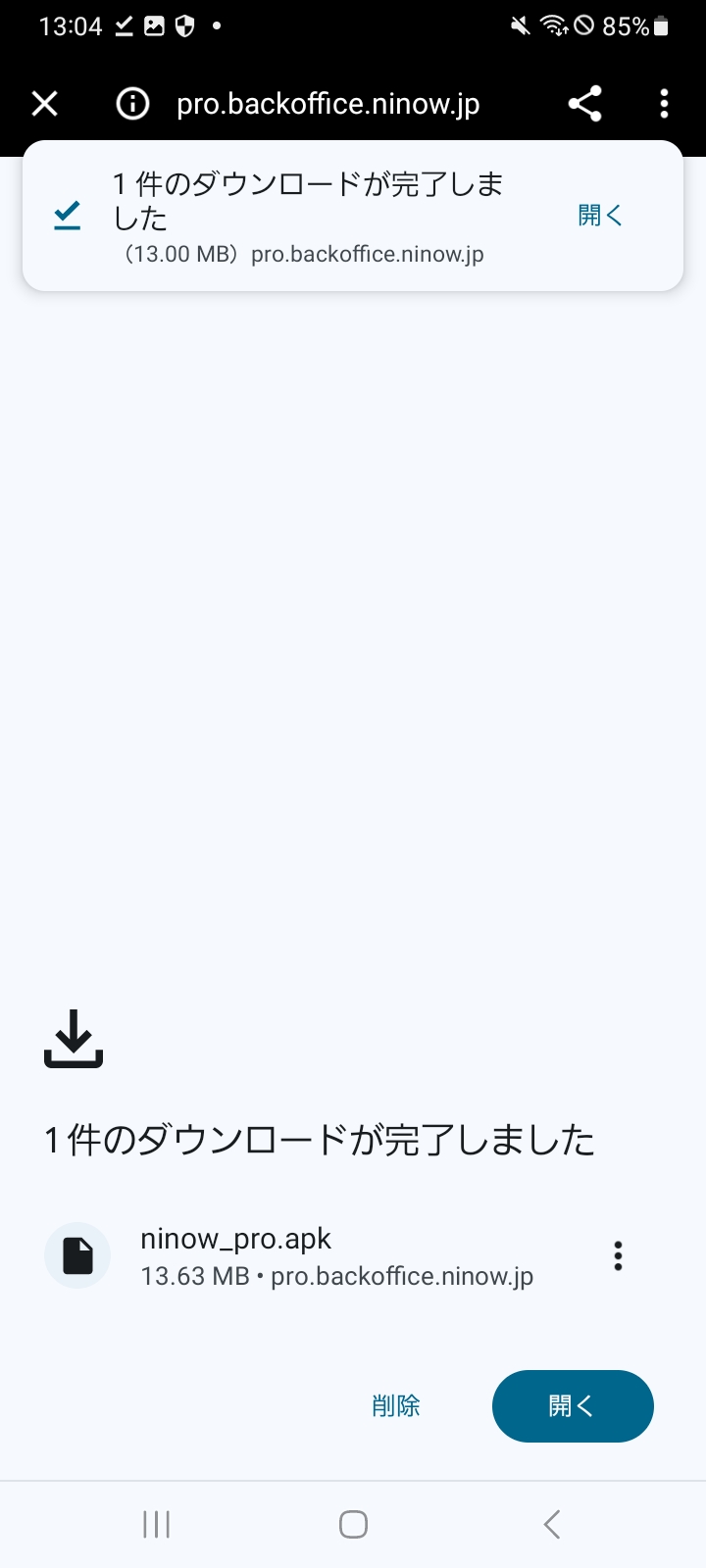
ダウンロード完了後、「開く」をタップします。 -
ダウンロード済みファイルを開く
完了通知の「開く」が表示されない場合は、Chrome右上の三点リーダーから「ダウンロード」を開き、「ninow_pro.apk」をタップしてください。
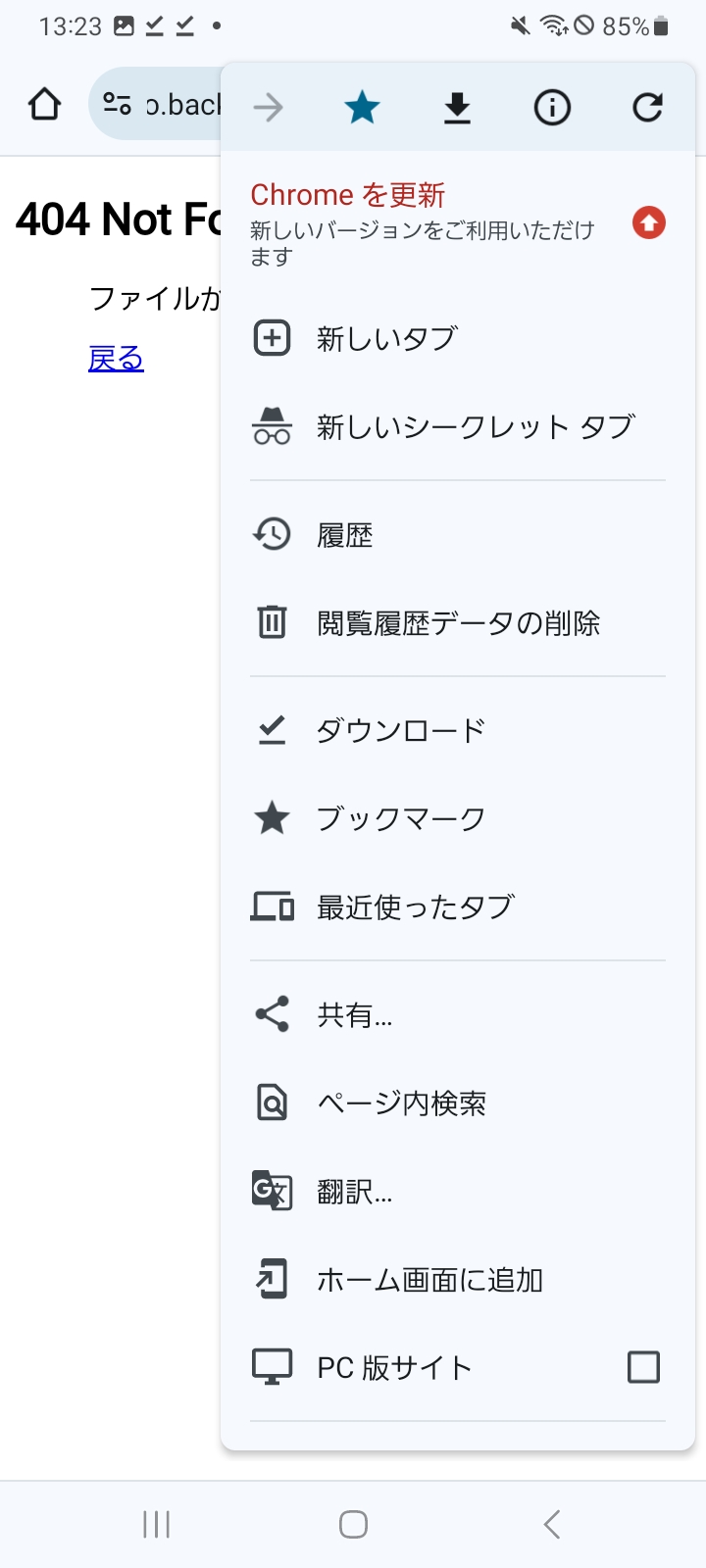
Chrome右上の三点リーダーをタップします。 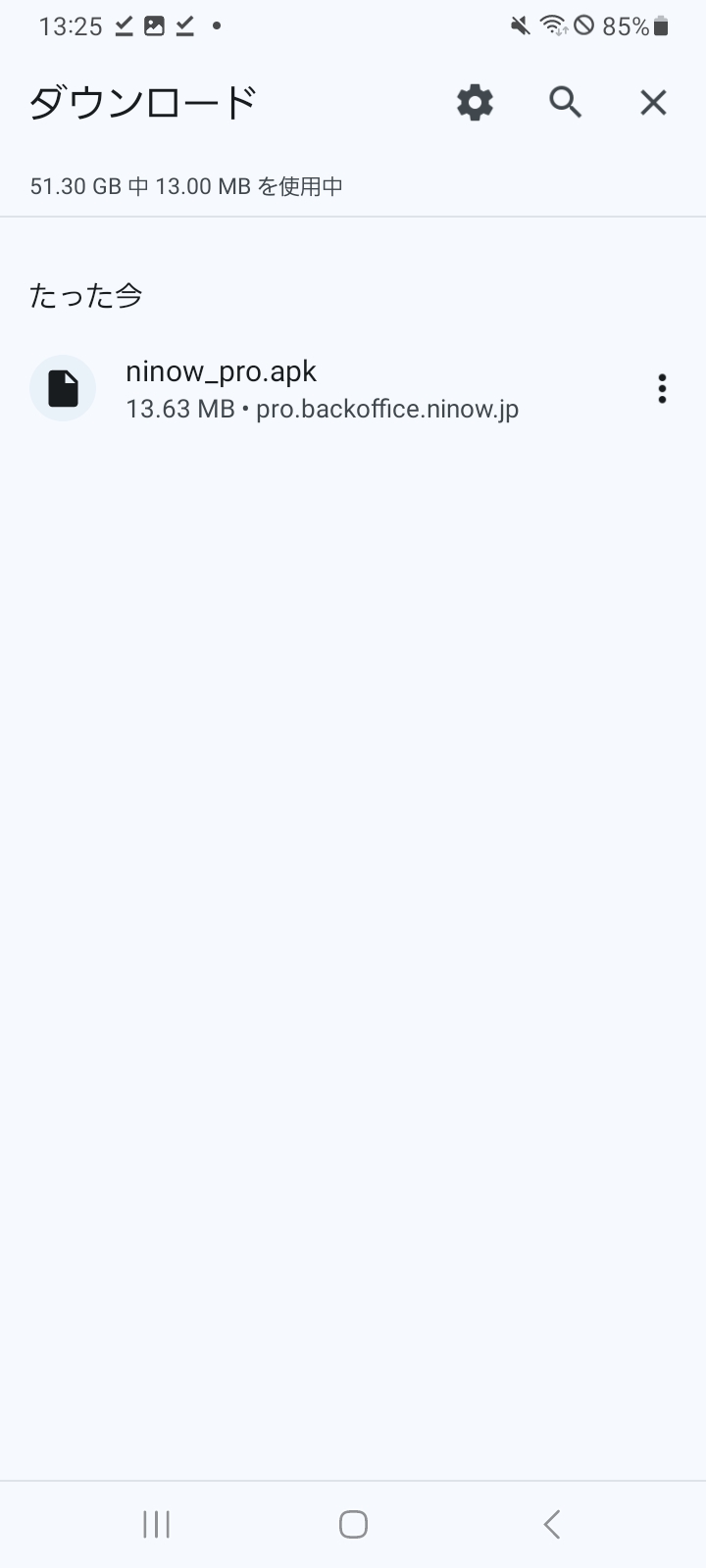
ダウンロード一覧から「ninow_pro.apk」をタップします。 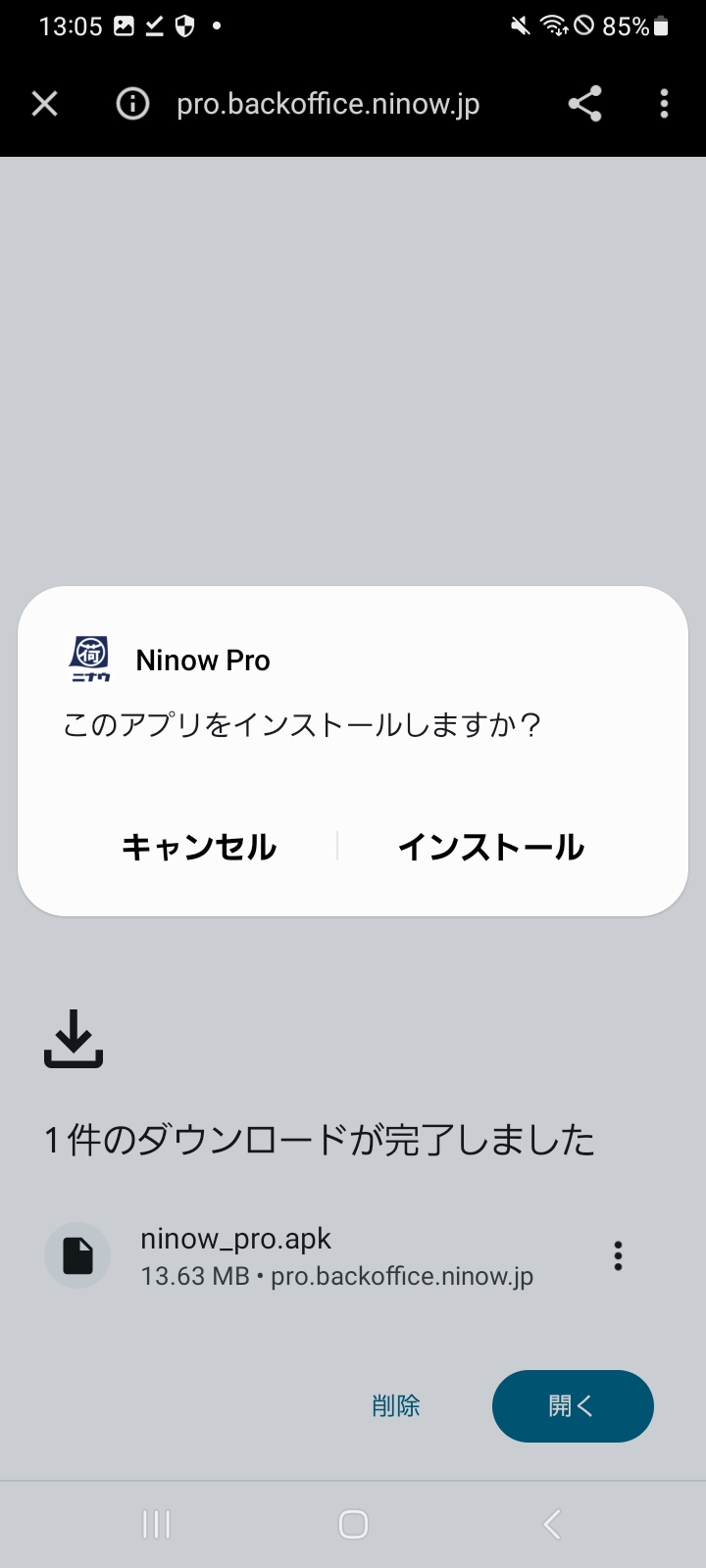
確認が表示された場合は「開く」をタップします。 -
アプリをインストールする
インストール確認画面が表示されたら「インストール」をタップしてください。インストール完了後、「開く」をタップするとアプリが起動します。
「開く」を押さずに閉じた場合は、ホーム画面から「ニナウ」のアイコンをタップしてください。
2. インストールエラー時の対応
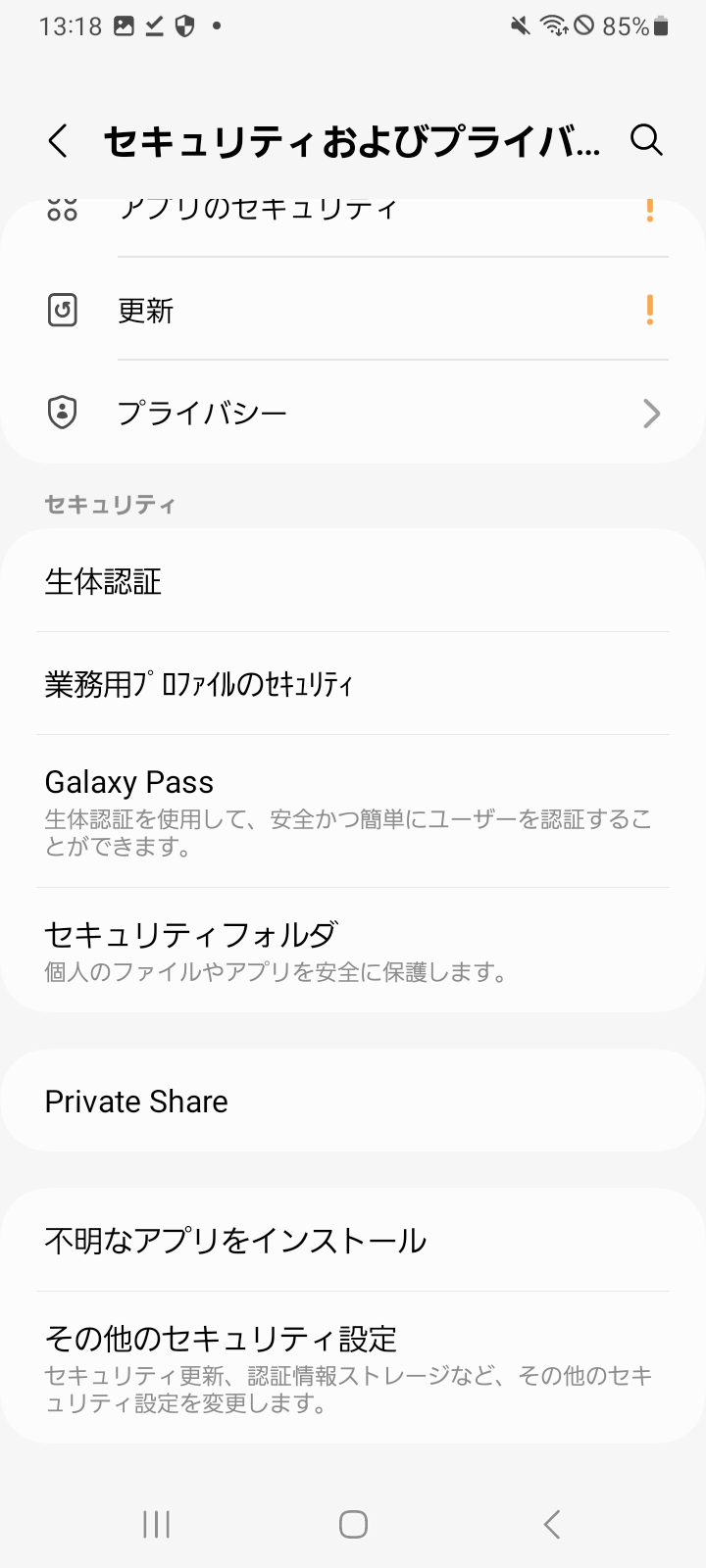
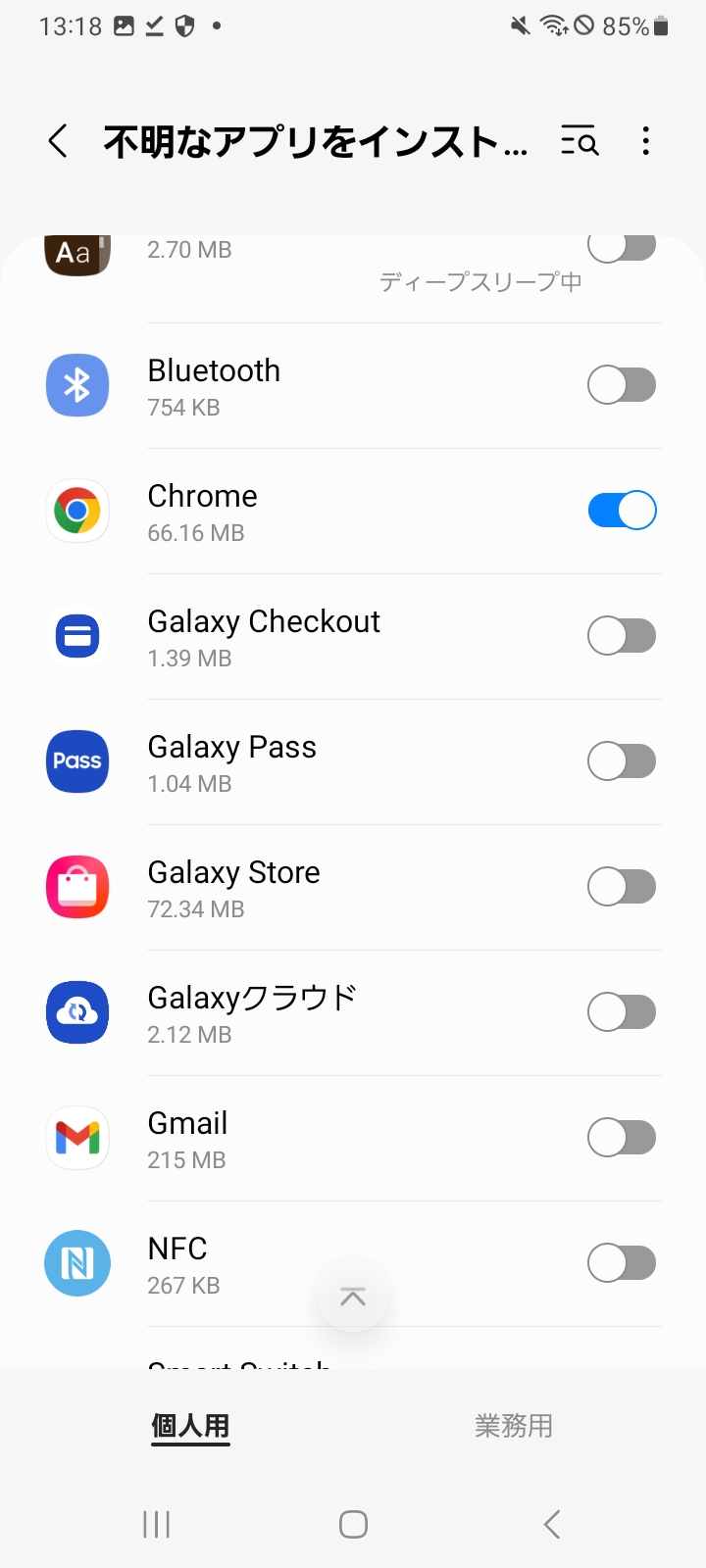
不明なアプリのインストールを許可する
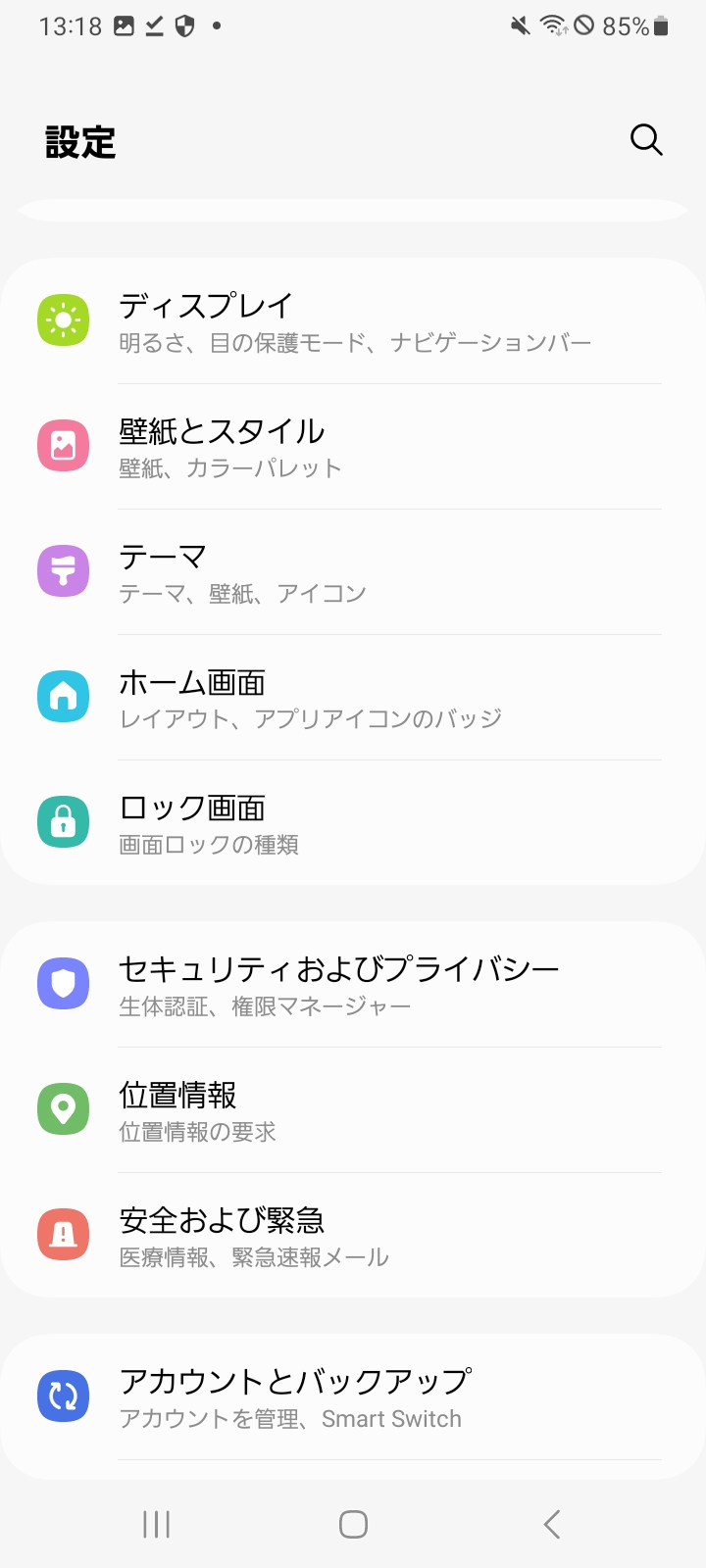
Playストア以外から入手したアプリのインストールが制限されている場合は、設定アプリから許可を行ってください。
設定アプリ → アプリと通知 → 特別なアプリアクセス → 不明なアプリのインストール → ニナウを許可
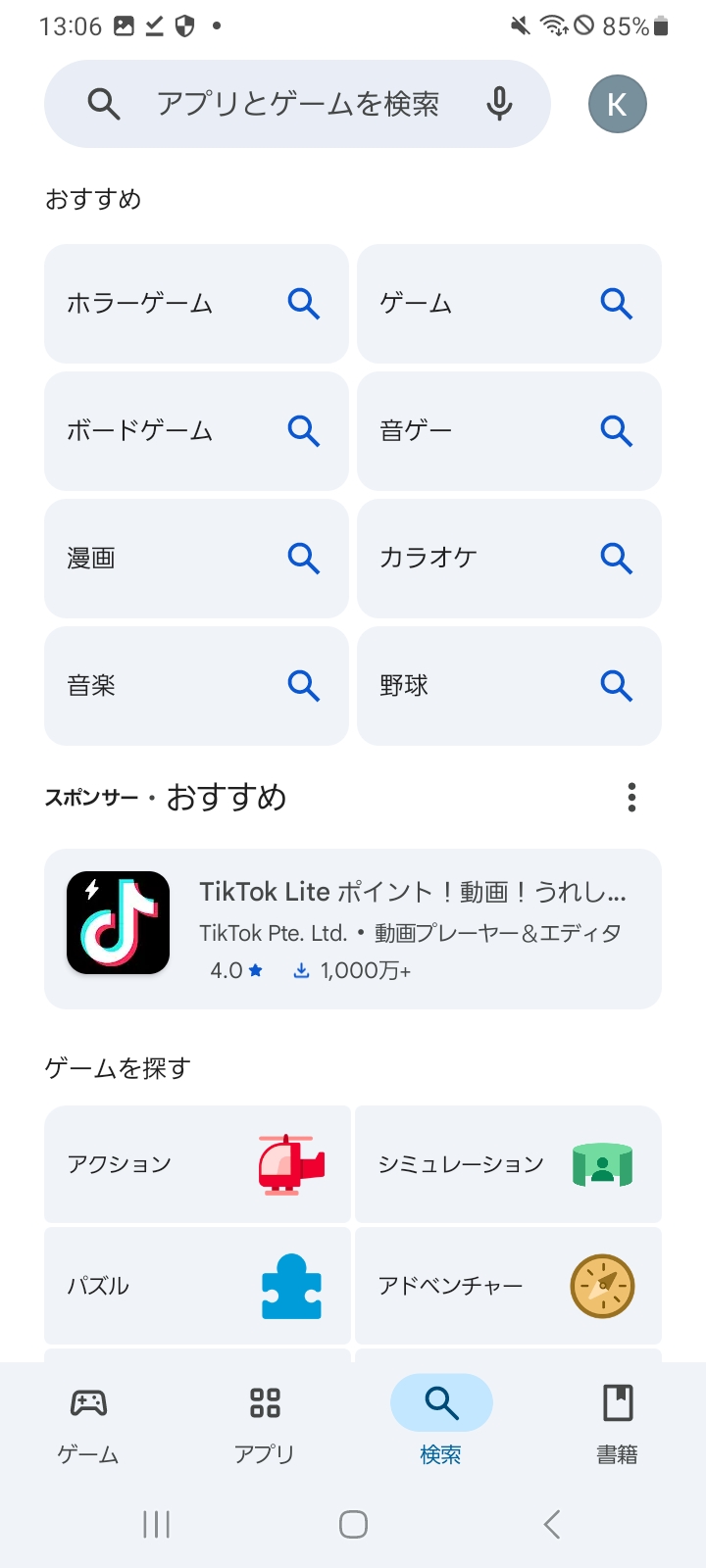
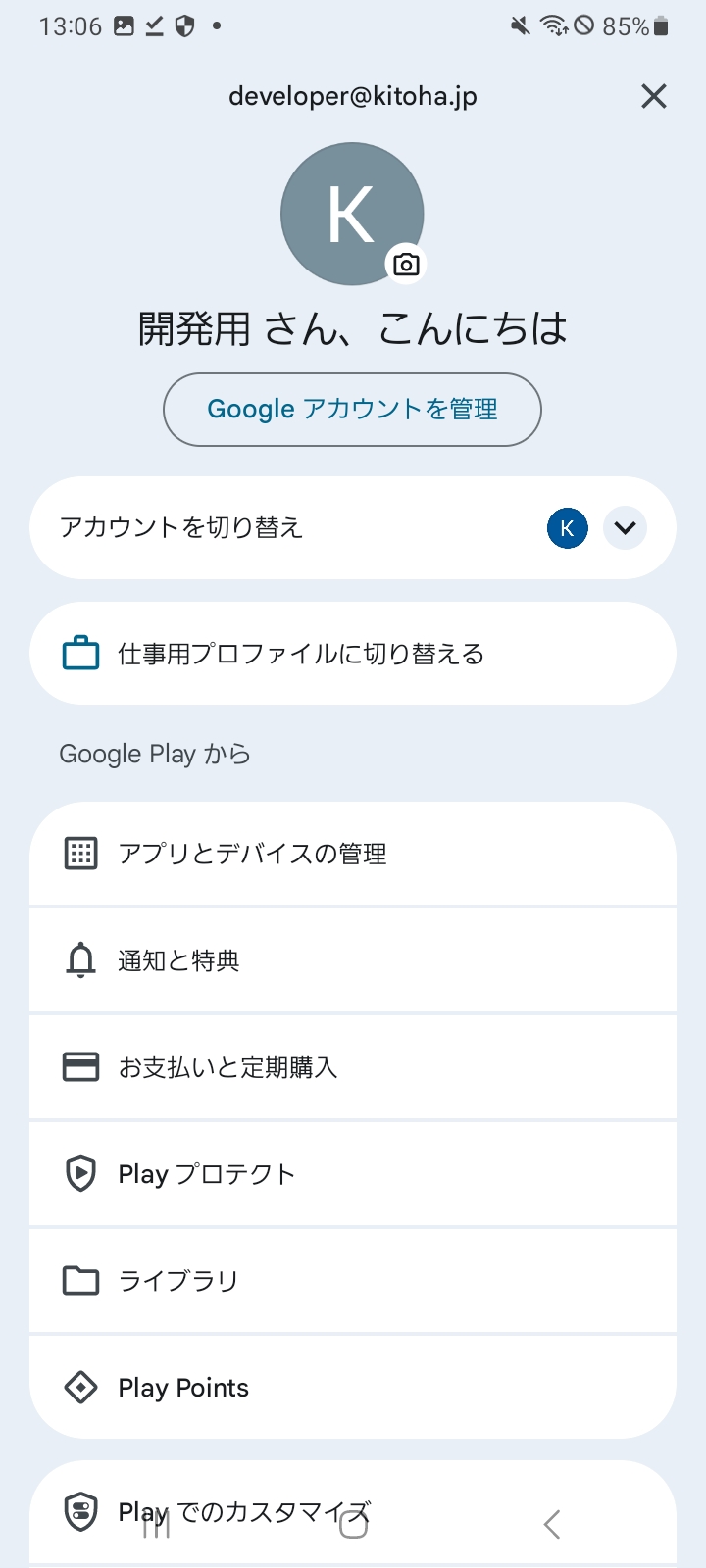
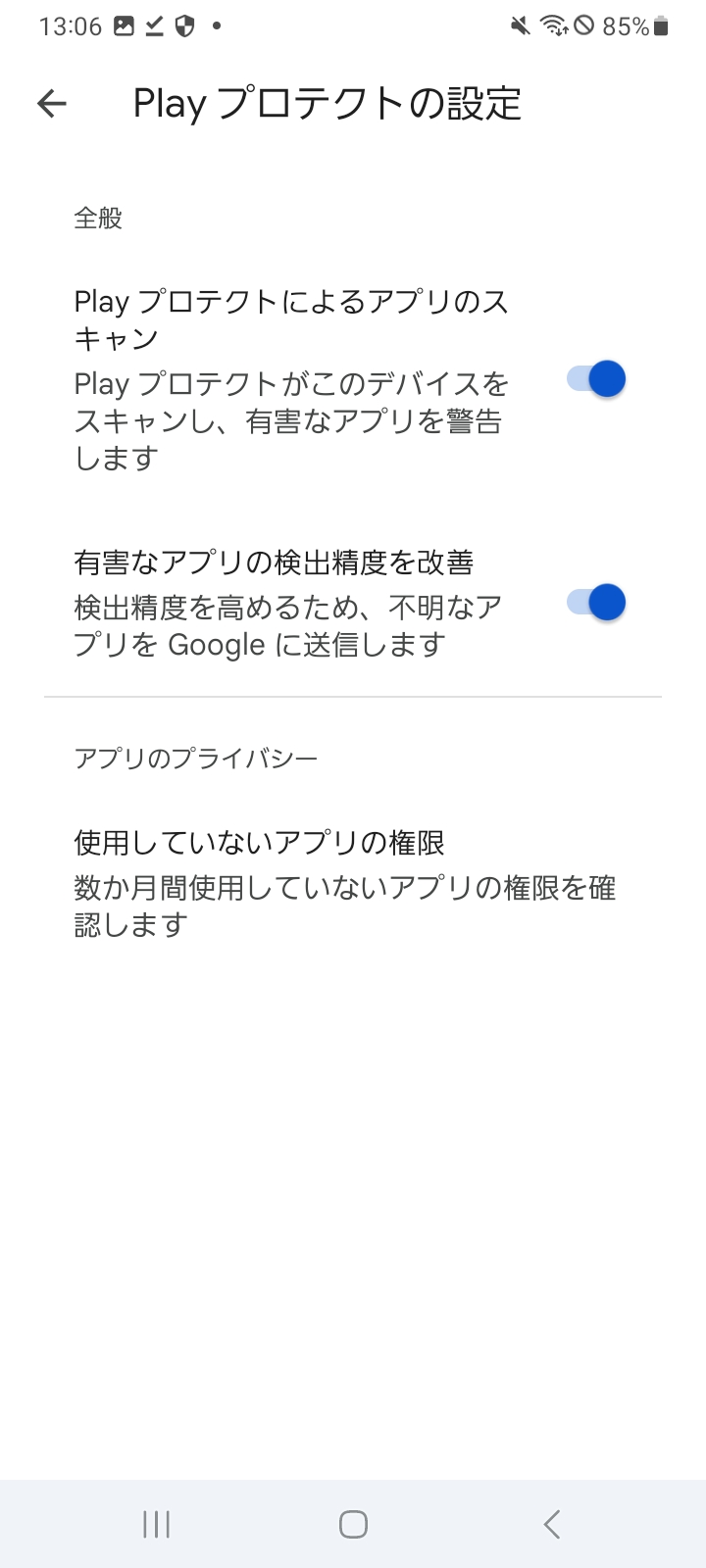
Google Playプロテクトを確認する
Google Playプロテクトによりインストールが止められる場合は、PlayストアからPlayプロテクトの設定を開き、「Playプロテクトによるアプリのスキャン」をオフ、または一時停止してください。
3. 権限設定(Samsung Galaxy A32の例)
-
設定アプリを開く
Androidのホーム画面を上にスワイプし、アプリ一覧から「設定」をタップします。
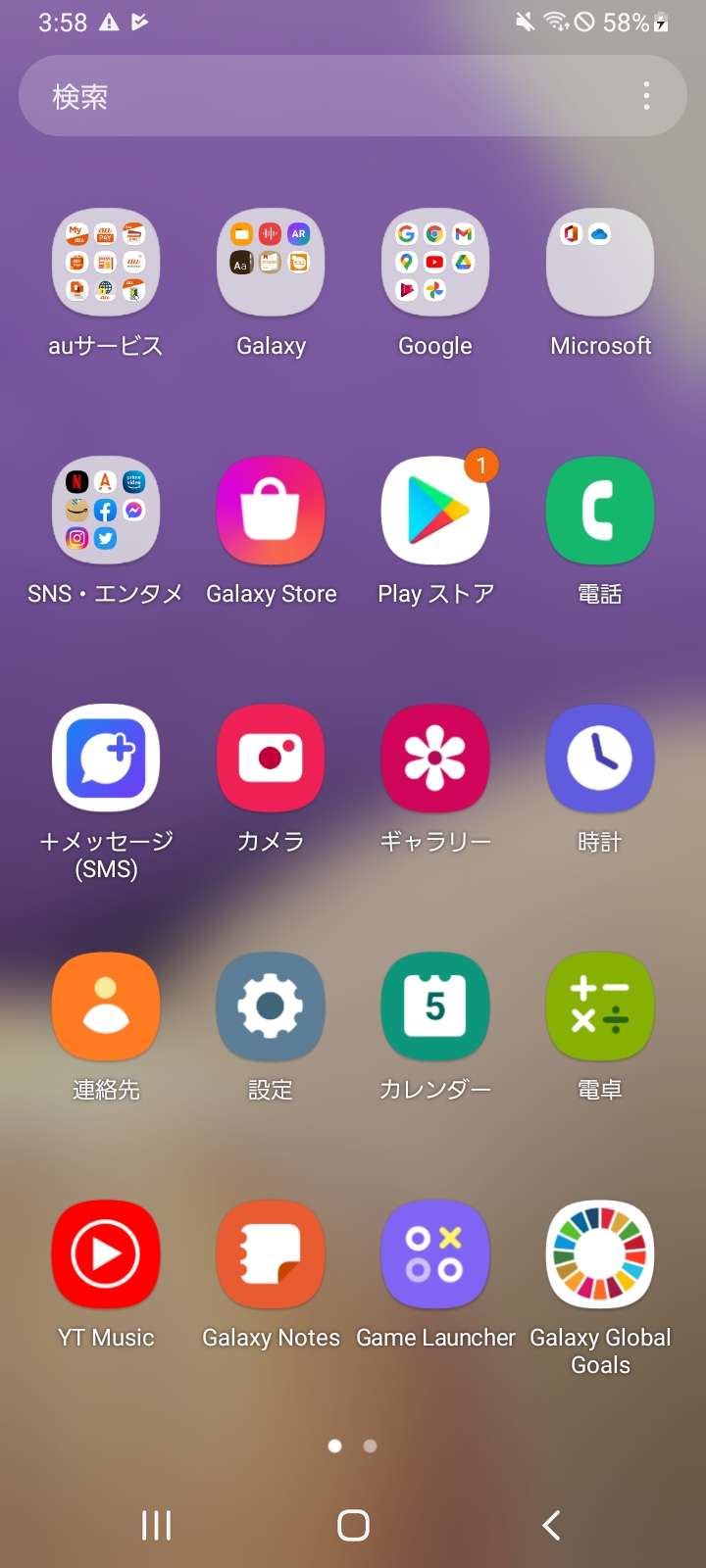
アプリ一覧から設定アプリを開きます。 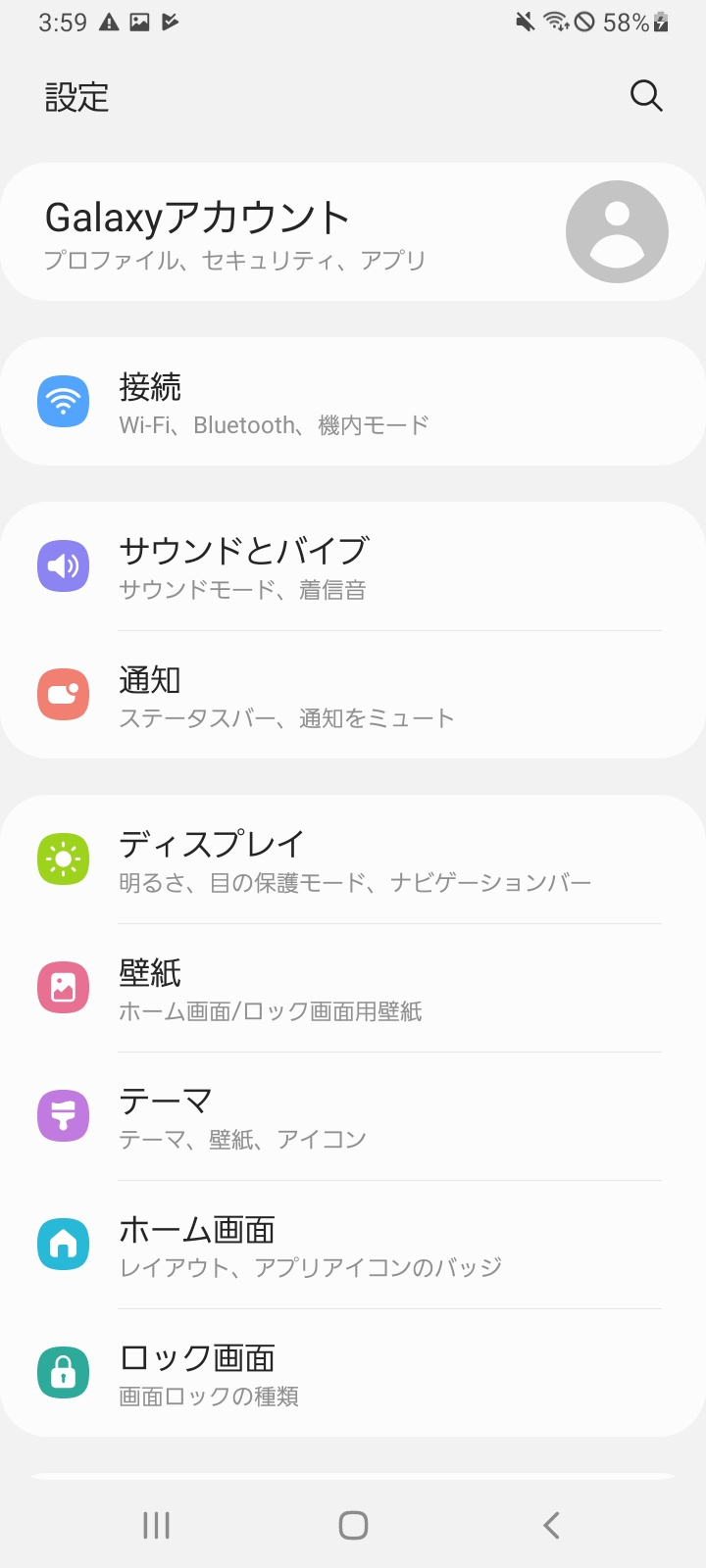
設定メニューから「アプリ」を選択します。 -
Ninow Proの権限を開く
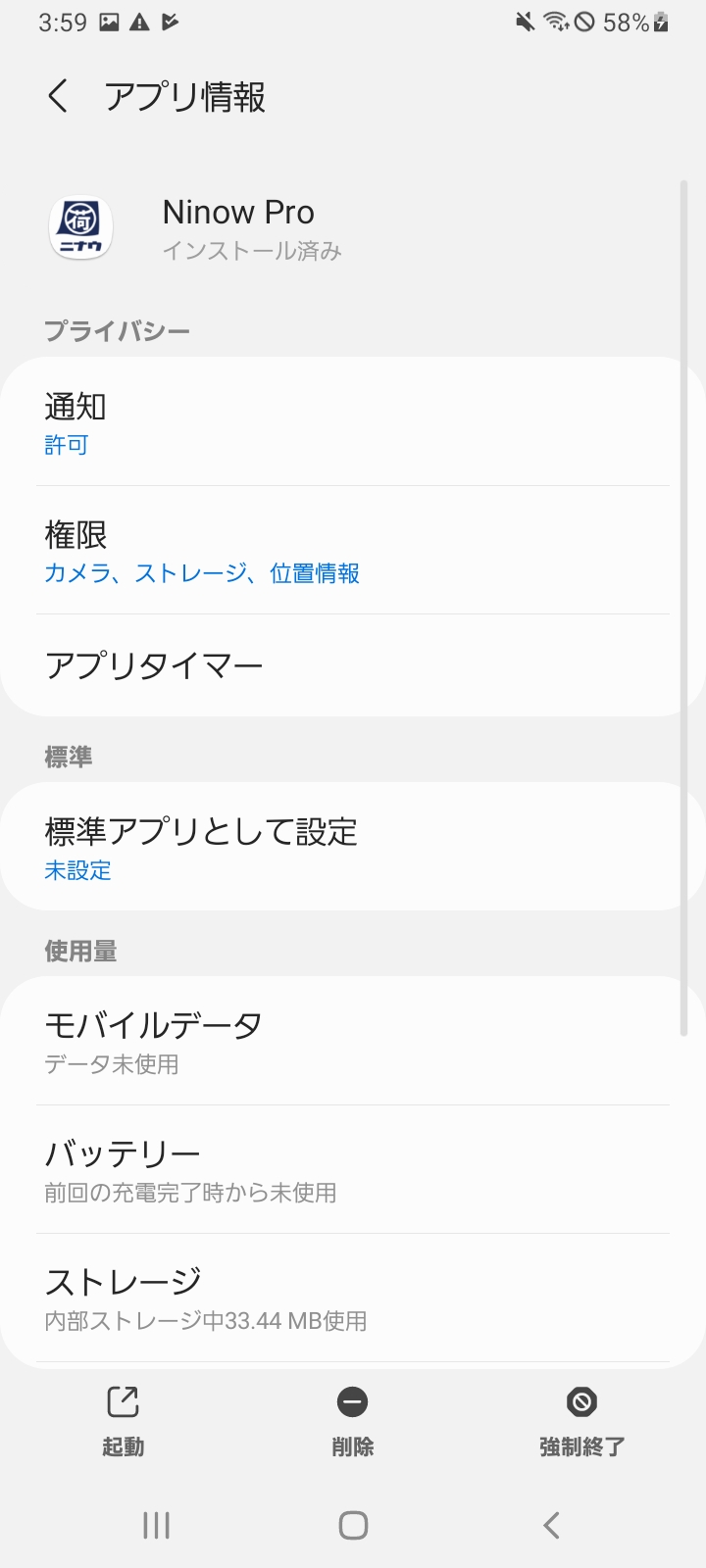
アプリ一覧から「Ninow Pro」を探してタップし、「権限」を開きます。
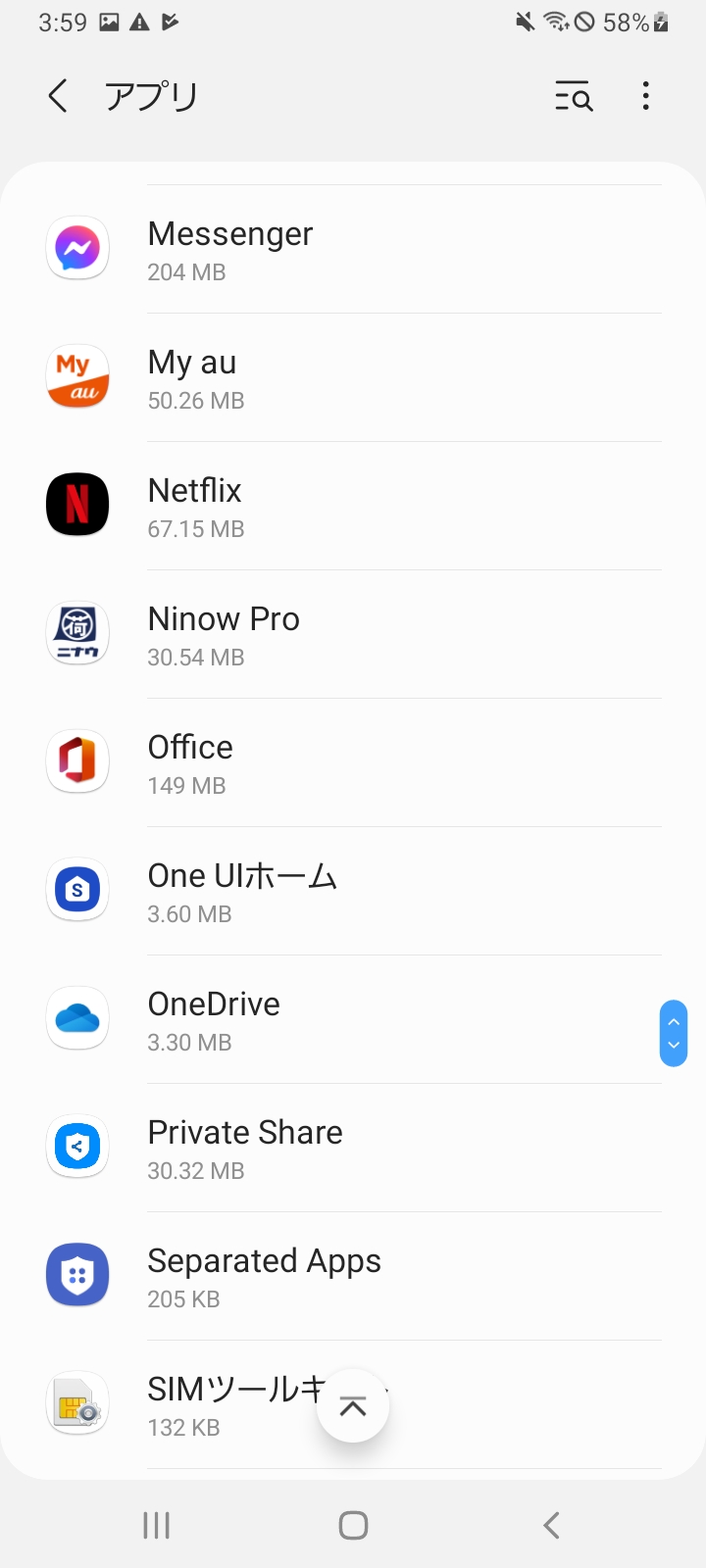
一覧から「Ninow Pro」を選択します。 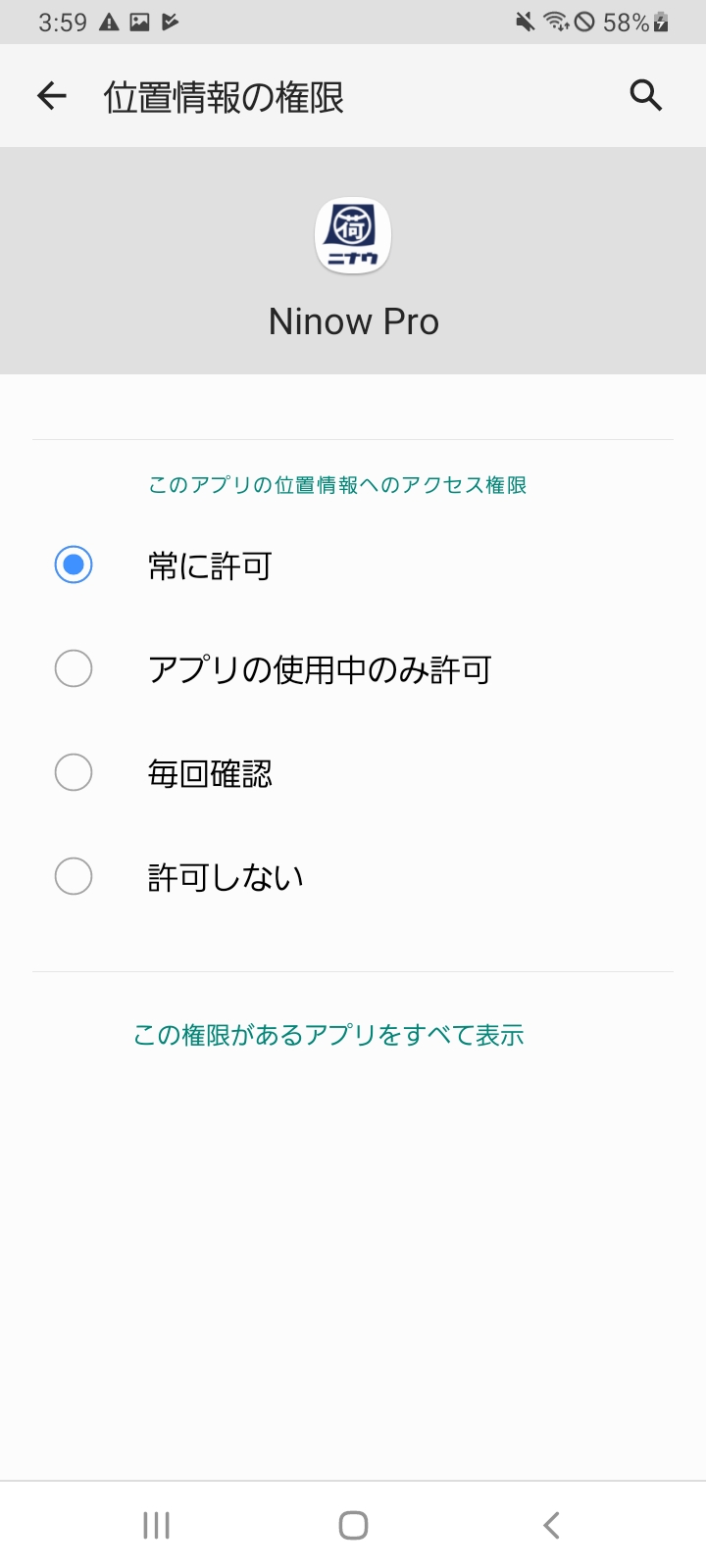
アプリ情報から「権限」をタップします。 -
必要な権限を許可する
位置情報は「常に許可」を選択してください。写真は「アプリが使用中の場合のみ」で問題ありません。ストレージは「すべてのファイルの管理を許可」にしてください。
位置情報、写真、ストレージの権限を設定します。
4. アプリの初期設定
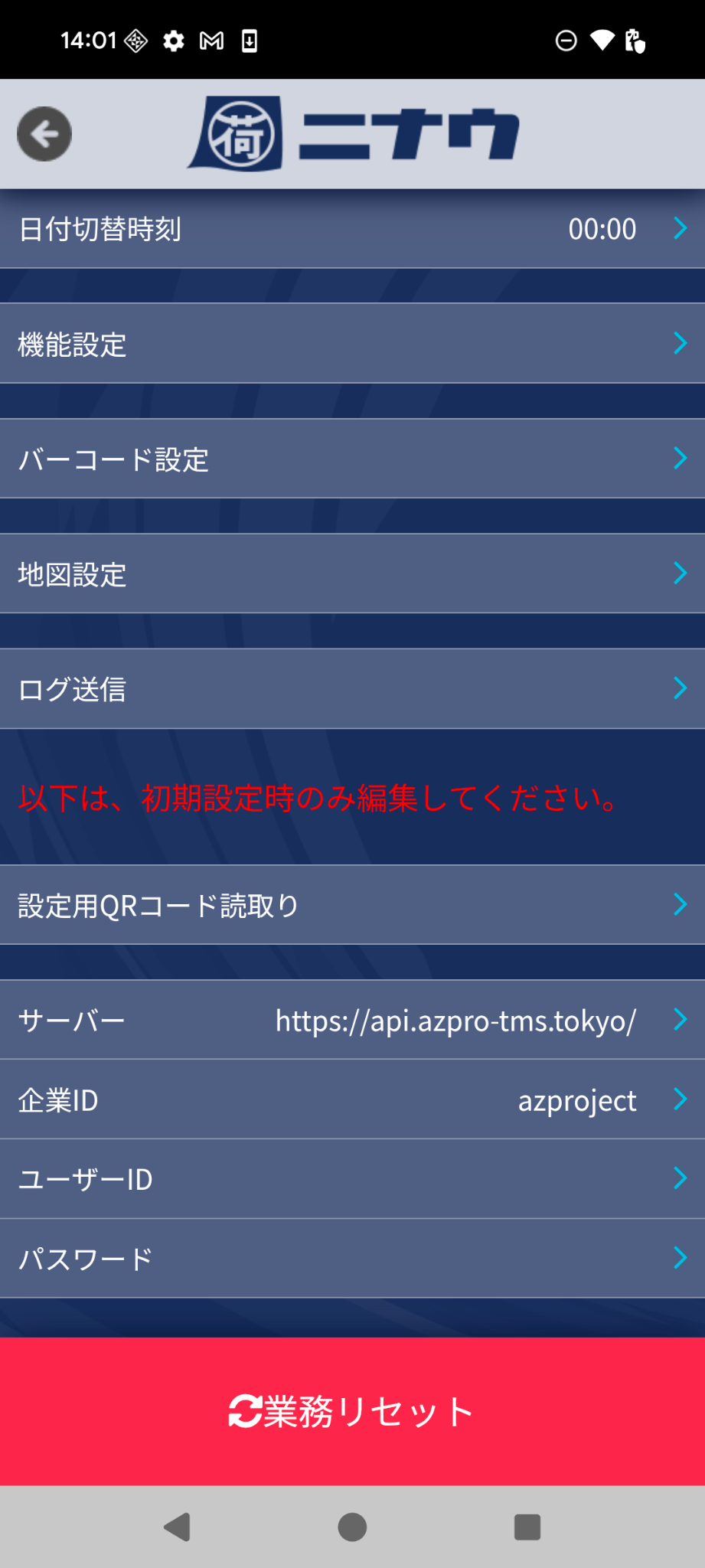
アプリを起動し、マイページから設定を行ってください。設定値は下記の通りです。
| 項目 | 設定値 |
|---|---|
| サーバー | https://api.azpro-tms.tokyo/ |
| 企業ID | azproject |
| ユーザーID | 割当てられたユーザーID |
| パスワード | ユーザーに割り当てられたパスワード |
マスターデータの受信
設定後、「運送会社」をタップして受信ボタンを押してください。サーバーやログイン情報が正しく設定されている場合は、データが受信され、運送会社の一覧が更新されます。
運送会社情報を設定した後、ニナウ画面左上の戻るボタンをタップしてデータを保存してください。「センター」「営業所」「ドライバー」「車両」も同じように設定してください。